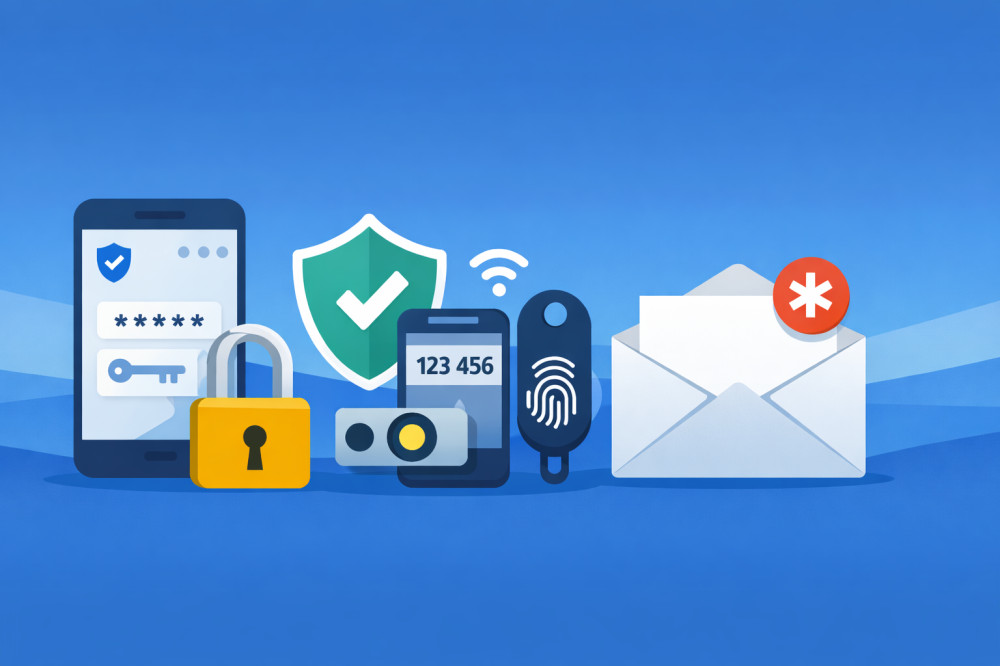
Du loggst dich in einen Shop ein, bestellst etwas, schließt das Tab und denkst nicht mehr daran. Später kommt eine Mail: "Neue Anmeldung erkannt", und Du bist sicher, dass Du das nicht warst. Dann folgt die nächste Nachricht: Passwort zurückgesetzt, Bestellung geändert, vielleicht sogar eine fremde Weiterleitung im Postfach. Das fühlt sich an wie ein Unfall ohne Knall, weil Du den Moment verpasst hast, an dem es schiefging. Genau deshalb ist Passwortschutz kein einzelnes starkes Passwort, sondern ein System, das Du ohne Stress bedienen kannst.
Passkeys und moderne Login-Verfahren werden häufiger, aber Passwörter sind in sehr vielen Diensten weiterhin der Standard. Wenn Du viele Accounts anlegst, Newsletter abonnierst oder Tools testest, wächst deine Angriffsfläche automatisch. Du brauchst also Regeln, die sich wie ein Handgriff anfühlen und nicht wie ein Projekt. In diesem Artikel bekommst Du klare Schritte, mit denen Du starke Passwörter erstellst, sie sauber speicherst, MFA sinnvoll einsetzt und im Notfall schnell reagierst. Und Du lernst, wie Du den Passwortschutz bei TrashMailr fürs Postfach richtig nutzt, ohne Dir selbst Hürden zu bauen.
Passwortschutz ist nicht "nice to have" - er ist dein Airbag
Ein Airbag ersetzt nicht den Sicherheitsgurt, und ein starkes Passwort ersetzt kein System. Passwortschutz heißt: Du verhinderst Wiederverwendung, Du reduzierst Phishing-Risiko, Du baust eine zweite Tür mit MFA ein und Du sorgst dafür, dass Du im Notfall nicht panisch suchen musst. Viele Angriffe sind nicht "Hacker-Genie", sondern Automation plus menschliche Bequemlichkeit. Das Gute daran: Gegen Automation helfen klare Standards, und die kannst Du Dir selbst geben. Wenn Du die Standards einmal gesetzt hast, läuft der Rest fast nebenbei.
Du wirst in diesem Artikel keine Sonderzeichen-Zirkus-Regeln finden, die sich nur gut anhören. Du bekommst Regeln, die Du im Alltag einhalten kannst, auch wenn Du müde bist oder schnell etwas testen willst. Du bekommst außerdem einen Notfallplan, damit Du weißt, was zuerst dran ist, wenn ein Passwort geleakt ist. Und Du bekommst einen Praxis-Teil zu TrashMailr, weil viele Leute bei Wegwerf-Postfächern Sicherheit falsch einschätzen. Eine Wegwerf-Adresse schützt deine Identität, aber sie schützt nicht automatisch den Inhalt. Genau dort setzt Passwortschutz fürs Postfach sinnvoll an.
So verlieren Leute Accounts - nicht durch Hacker-Genie, sondern durch Standard-Tricks
Credential Stuffing: Das alte Passwort macht den neuen Account kaputt
Credential Stuffing bedeutet: Ein Leak passiert irgendwo, und dann werden die gleichen Login-Daten automatisiert bei vielen anderen Diensten ausprobiert. Das ist kein individueller Angriff auf dich, sondern Fließbandarbeit. Wenn Du ein Passwort wiederverwendest, ist die Tür damit schon halb offen. Viele unterschätzen das, weil sie glauben, ihr Konto sei "nicht wichtig". In der Praxis reicht ein gekapertes Konto oft, um über Reset-Mails, gespeicherte Adressen oder verknüpfte Zahlarten weiteren Schaden anzurichten.
Du erkennst Credential Stuffing oft an kleinen Warnzeichen. Du bekommst Login-Warnungen, obwohl Du dich nicht eingeloggt hast, oder "Passwort falsch"-Mails, die Du nicht ausgelöst hast. Manchmal siehst Du neue Geräte oder Sessions in den Kontoeinstellungen, manchmal fällt Dir nur auf, dass Du plötzlich ausgeloggt bist. Wichtig ist: Nimm diese Signale ernst, auch wenn nichts "weg" ist. Die Konsequenz ist simpel und nicht verhandelbar: Ein Passwort pro Dienst, ohne Varianten wie "Shop1" und "Shop2".
Die gute Nachricht: Das lässt sich ohne Kopfschmerzen umsetzen, wenn Du nicht versuchst, alles zu merken. Dein Gehirn ist nicht dafür gebaut, zwanzig zufällige Zeichenketten zu verwalten. Du brauchst dafür eine verlässliche Ablage, die dich unterstützt. Genau deshalb reden wir gleich über Passphrasen und Passwortmanager, nicht über "merk Dir das halt". Das System ist der Unterschied zwischen Glück und Kontrolle.
Phishing: Du gibst das Passwort selbst raus - und merkst es nicht
Phishing ist so effektiv, weil es nicht deine Technik angreift, sondern deinen Stress. Du bekommst eine Mail: Konto gesperrt, Zahlung fehlgeschlagen, Paketproblem, Support-Anfrage. Du klickst, landest auf einer Login-Seite, und alles sieht plausibel aus. Der Angriff ist nicht das Design, sondern der Zeitdruck, der dich vom Nachdenken abhält. Wenn Du in einer Minute "nur kurz" reagieren willst, bist Du genau im Zielbereich.
Die wichtigste Regel ist unbequem, aber sie funktioniert: Logins startest Du immer über eine selbst eingegebene URL, ein Lesezeichen oder die App, nicht über einen Link in einer Mail. Wenn Du trotzdem einen Link nutzt, prüfst Du die Domain, bevor Du irgendetwas eintippst. Klingt banal, ist aber der Unterschied zwischen sicher und gehackt. Eine zweite Tür mit MFA oder Passkeys hilft zusätzlich, weil ein gestohlenes Passwort dann nicht reicht. Trotzdem bleibt das Fundament: Du gibst dein Passwort nicht an fremde Seiten heraus, egal wie dringend es wirkt.
Passwörter richtig wählen: Länge schlägt "Sonderzeichen-Zirkus"
Die 5 Regeln für ein gutes Passwort (ohne Diskussion)
Regeln sind nur dann gut, wenn Du sie einhältst. Deshalb sind die folgenden fünf Regeln bewusst simpel. Sie zielen auf das größte Risiko: Wiederverwendung und zu kurze Passwörter. Sie zielen nicht darauf, Prüfmasken von schlecht gemachten Formularen glücklich zu machen. Wenn ein Dienst dich zu absurden Anforderungen zwingt, hilft Dir ein Passwortmanager mit Generator. Für alles andere gilt: Mach es lang, mach es einzigartig, mach es unvorhersehbar.
- Lang: Nutze mindestens 14 Zeichen, mehr ist besser, weil Länge die Suchräume massiv vergrößert.
- Einzigartig pro Dienst: Kein Recycling, keine Varianten, keine Nummern-Hochzählerei.
- Kein Muster: Keine Namen, keine Geburtstage, keine Tastaturreihen, keine typischen Endungen.
- Nicht variieren: "DienstA!" und "DienstB!" ist Wiederverwendung mit Maske.
- Nicht teilen: Wenn Teilen nötig ist, dann kontrolliert über einen Manager oder einen Einmal-Link.
Wenn Du diese Regeln befolgst, löst Du den größten Teil des Problems. Du musst dafür nicht kreativ sein, Du musst nur konsequent sein. Konsequenz ist leichter, wenn das System dich unterstützt und nicht bremst. Genau deshalb sind Passphrasen und Passwortmanager so praktisch. Sie machen Sicherheit zu einer Gewohnheit, nicht zu einer Ausnahme.
Passphrase-Methode: stark, merkbar, schnell
Eine Passphrase ist eine Kombination aus mehreren zufälligen Wörtern, oft ergänzt durch Trennzeichen. Das ist deshalb stark, weil die Länge schnell wächst, ohne dass Du kryptische Zeichen lernen musst. Es ist deshalb merkbar, weil Wörter sich besser speichern als Zufallssalat. Und es ist deshalb schnell, weil Du nicht jedes Mal neu überlegen musst, welches Sonderzeichen Du wo eingesetzt hast. Wichtig ist nur, dass die Wörter nicht als bekannte Redewendung zusammenhängen, sondern wirklich zufällig wirken.
"Gut vs. schlecht" lässt sich ohne echte Vorlagen zeigen. Schlecht ist alles, was wie ein Spruch klingt, oder was aus naheliegenden Daten gebaut ist. Gut ist eine Kombination, die nicht aus deinem Leben abgeleitet ist und die genug Wörter enthält. Du kannst auch Sprachen mischen oder ungewöhnliche Begriffe nutzen, solange Du sie selbst stabil erinnern kannst. Und wenn Du Passphrasen nur für wenige zentrale Konten nutzt, reicht das völlig, weil der Rest im Manager liegt.
Mini-Check: Ist dein Passwort wahrscheinlich Mist?
Du brauchst keinen Testdienst und keine Messwerte, um viele schlechte Passwörter zu erkennen. Stell Dir diese Fragen und antworte ehrlich mit Ja oder Nein. Ist ein Name, ein Ort oder ein Hobby enthalten, das man Dir zuordnen kann. Hast Du das Passwort schon bei einem anderen Dienst benutzt oder nur leicht verändert. Ist es kurz, oder fühlt es sich wie eine Abkürzung an, weil Du es schnell eintippen wolltest. Besteht es aus einem Muster, das Du öfter verwendest, z.B. Wort plus Zahl plus Ausrufezeichen. Liegt es irgendwo als Klartext herum, z.B. auf einem Zettel, in einer ungesperrten Notiz oder in einem Foto.
Wenn Du mindestens zweimal Ja sagst, ist die Chance hoch, dass Du es ersetzen solltest. Das ist keine Schande, das ist normal, weil viele Menschen so starten. Entscheidend ist, dass Du den Wechsel sauber machst und danach nicht zurückrutschst. Nimm Dir ein wichtiges Konto nach dem anderen vor, statt alles auf einmal zu wollen. Dann bleibt der Aufwand klein und Du behältst die Kontrolle. Im nächsten Abschnitt kommt genau das Werkzeug, das diesen Prozess leicht macht.
Passwörter sicher speichern: Zettel verlieren, Passwortmanager gewinnen
Warum "im Browser speichern" okay sein kann - aber nicht immer
Viele Browser können Passwörter speichern und auf Geräten synchronisieren. Das kann für viele Privatnutzer ein echter Fortschritt sein, weil es Wiederverwendung reduziert und Generatoren oft eingebaut sind. Es kann auch gut sein, wenn Du ohnehin nur auf deinem eigenen Gerät arbeitest und dieses Gerät sauber abgesichert ist. Probleme entstehen, wenn Du Geräte wechselst, Familienrechner nutzt oder nicht klar ist, wie Sync und Schutz funktionieren. Ein weiteres Problem ist die Kontrolle: Manche Browser-Lösungen sind weniger transparent bei Audit-Funktionen, Teilen oder Notfallzugriff.
Die pragmatische Empfehlung lautet: Für wenige Konten kann Browser plus MFA ausreichen, wenn Du diszipliniert bist und dein Gerät sperrst. Wenn Du aber viele Accounts anlegst, testest und wieder vergisst, bist Du ein Kandidat für einen dedizierten Passwortmanager. Der bringt Ordnung, Übersicht und klare Workflows. Das ist kein Luxus, sondern die Antwort auf Vielfalt. Denn mit Vielfalt kommt Chaos, wenn Du keine Ablage hast.
Passwortmanager 101: was Du wirklich brauchst
Ein Passwortmanager ist im Kern eine verschlüsselte Datenbank plus praktische Funktionen. Wichtig sind ein Generator für neue Passwörter, Autofill für Logins und ein Audit, das schwache oder wiederverwendete Passwörter findet. Praktisch sind außerdem Kategorien, Tags und eine gute Suche, damit Du auch nach Monaten noch weißt, wo Du dich registriert hast. Sharing ist relevant, wenn Du mit Partnern oder Teammitgliedern Zugänge teilen musst, aber ohne Copy-Paste in Chats. Notfallzugriff ist ein Feature, das viele ignorieren, bis sie es brauchen, z.B. bei Geräteverlust oder Krankheit. Das Ziel ist nicht, möglichst viele Features zu haben, sondern weniger Reibung bei sicheren Entscheidungen.
Das Master-Passwort ist der Schlüssel zum Manager, also verdient es extra Aufmerksamkeit. Eine Passphrase ist hier ideal, weil Du sie merken kannst und weil sie lang sein kann. Aktiviere für den Manager selbst MFA, damit ein abgegriffenes Master-Passwort allein nicht reicht. Plane außerdem Backups: Recovery-Codes, ein Zweitgerät oder eine saubere Export-Strategie, die Du geschützt ablegst. Der Manager soll Dir Sicherheit geben, nicht neue Angst vor Verlust.
Was Du lassen solltest (auch wenn’s alle machen)
Viele unsichere Gewohnheiten halten sich, weil sie bequem wirken. Das Problem ist nicht, dass sie "verboten" sind, sondern dass sie im Ernstfall deine Rettungsleine zerschneiden. Passwörter per Mail oder Chat zu schicken, verteilt Klartext an Orte, die Du nicht kontrollierst. Ein Spreadsheet ohne Schutz klingt ordentlich, ist aber im Kern eine Liste für Angreifer, wenn es geteilt oder kopiert wird. Eine Notizen-App ohne Sperre ist nur ein Zettel auf einem Bildschirm, und ein Foto vom Passwort macht es oft noch schlimmer, weil Fotos automatisch synchronisieren können. Gemeinsame Familien-Accounts ohne klare Regeln enden fast immer in Reset-Chaos, weil keiner weiß, wer was geändert hat.
- Schick keine Passwörter per Mail oder Messenger, auch nicht "nur kurz".
- Nutze keine ungeschützten Tabellen als Passwortliste, auch nicht lokal.
- Speichere keine Passwörter in Notizen ohne App-Sperre und Gerätesperre.
- Mach keine Passwort-Fotos und keine Screenshots von Recovery-Codes.
- Definiere für geteilte Zugänge eine klare Verantwortung und nutze Sharing im Manager.
Wenn Du dich in einem Punkt wiedererkennst, ist das kein Urteil über dich. Es ist nur ein Hinweis, wo dein System noch Lecks hat. Gute Sicherheit ist nicht perfekt, aber sie ist geplant. Du brauchst weniger Tricks und mehr saubere Entscheidungen. Der nächste Schritt macht die Tür doppelt: MFA.
2FA/MFA: Passwort allein ist nicht genug
Welche zweite Faktoren taugen (und welche nerven nur)
MFA bedeutet: Neben dem Passwort kommt ein zweiter Faktor dazu, z.B. ein Code oder ein Hardware-Schlüssel. Das senkt das Risiko massiv, weil ein gestohlenes Passwort dann nicht automatisch zum Login reicht. Aber nicht jeder zweite Faktor ist gleich gut, und nicht jeder passt zu deinem Alltag. Du willst eine Lösung, die Du durchziehst, weil sie sonst bei den wichtigsten Konten am Ende doch aus bleibt. Eine TOTP-App ist oft ein guter Kompromiss, weil sie offline funktioniert und nicht auf SMS angewiesen ist.
Push-Bestätigungen sind bequem, aber sie können durch Müdigkeit ausgenutzt werden, wenn Du nur noch "Bestätigen" klickst. SMS ist besser als gar nichts, aber anfälliger für Umleitungen und andere Probleme, die Du nicht in der Hand hast. Hardware-Keys und Passkeys sind sehr stark, weil sie Phishing viel schwerer machen, aber Du musst trotzdem an Wiederherstellung denken. Entscheidend ist, dass Du bei besonders kritischen Konten nicht sparst: Haupt-Mailkonto, Zahlungsdienste, Shops mit gespeicherten Zahlarten und zentrale Plattformkonten verdienen die stärkste Stufe.
| Faktor | Stärke gegen Phishing | Alltagstauglichkeit | Typische Stolperstelle |
|---|---|---|---|
| TOTP-App | hoch | hoch | Gerätewechsel ohne Backup |
| Push | mittel | sehr hoch | Blindes Bestätigen bei Stress |
| SMS | niedrig bis mittel | hoch | Nummer-Wechsel und Umleitungen |
| Hardware-Key | sehr hoch | mittel | Key vergessen oder verlieren |
| Passkey | sehr hoch | hoch | Wiederherstellung bei Geräteverlust |
Passkeys: die Richtung stimmt - aber dein Fundament bleibt wichtig
Passkeys ersetzen das klassische Passwort-Eintippen durch einen kryptografischen Login, der stark gegen Phishing ist. Du bestätigst meist mit Gerätesperre, Biometrie oder einem sicheren Code, und der Dienst bekommt keinen "tippbaren" Schlüssel mehr. Das ist ein großer Vorteil, weil viele Angriffe genau auf Tippfehler, Links und Fake-Seiten setzen. Trotzdem bleibt dein Fundament wichtig: Du brauchst weiterhin ein sauberes Mailkonto, weil Wiederherstellung oft darüber läuft. Und Du brauchst eine Backup-Strategie, damit Du nach Geräteverlust nicht ausgesperrt bist.
Wenn Du Passkeys nutzt, behandle Wiederherstellung wie ein eigenes Projekt. Lege einen zweiten Login-Weg an, wenn der Dienst das erlaubt, und notiere Recovery-Codes nur in einem geschützten Ort, ideal im Passwortmanager. Verlass dich nicht darauf, dass "das schon irgendwie geht", weil genau das im Stress schiefgeht. Passkeys sind stark, aber sie sind keine Ausrede für chaotische Ablage. Wenn Du dein System sauber hältst, sind Passkeys ein zusätzlicher Sicherheitsgewinn, kein zusätzlicher Stress.
Notfallplan: Wenn ein Passwort geleakt ist - mach das in dieser Reihenfolge
Wenn ein Passwort geleakt ist, zählt Reihenfolge, nicht Aktionismus. Du willst zuerst die Tür schließen, dann prüfen, ob jemand noch drin ist, und dann verhindern, dass das Gleiche nochmal passiert. Fang mit dem betroffenen Dienst an und ändere das Passwort sofort, am besten mit einem Generator. Melde alle Sessions ab, wenn der Dienst das anbietet, damit fremde Geräte rausfliegen. Aktiviere MFA oder kopple es neu, falls Du Zweifel hast, dass es kompromittiert wurde. Erstelle neue Recovery-Codes und lösche alte, weil alte Codes sonst ein Hintertürchen bleiben.
Danach kommt das wichtigste Konto: dein Mailkonto. Prüfe dort Weiterleitungen, Filterregeln, Wiederherstellungs-Adressen und Geräte-Sessions, weil Angreifer gern über Mail die Kontrolle behalten. Schau auch nach verdächtigen Logins und nach Apps, die Zugriff haben, wenn das angezeigt wird. Wenn Du das geleakte Passwort irgendwo wiederverwendet hast, mach eine Liste und ersetze es systematisch, Dienst für Dienst. Arbeite dabei von "kritisch" zu "unwichtig", damit Du Risiko schnell abbaust. Wenn Du so vorgehst, bist Du nicht ausgeliefert, sondern strukturiert.
TrashMailr-Praxis: Passwortschutz fürs Postfach - wann sinnvoll, wie richtig
Warum Passwortschutz bei Trashmails trotzdem Sinn macht
Eine Wegwerf-Adresse schützt dich vor Spam, Tracking und unnötigen Daten in deinem Hauptpostfach. Viele Menschen denken dann automatisch, dass das Postfach selbst "egal" ist, weil es ja nur für Tests gedacht ist. In der Praxis ist der Inhalt aber oft wertvoll: Bestätigungslinks, Login-Codes, Ticket-Mails, Rücksetzungen und Kaufbelege landen genau dort. Wenn jemand den Alias errät oder zufällig findet, kann er diese Mails lesen und deine Konten übernehmen, auch ohne dein Hauptpostfach zu kennen. Passwortschutz reduziert neugierige Zugriffe und senkt das Risiko von Zufallsfunden erheblich.
Besonders sinnvoll ist der Passwortschutz bei Testaccounts, sensiblen Registrierungen, Support-Tickets und Buchungs- oder Zahlungsbenachrichtigungen. Er macht aus einem leicht zugänglichen Postfach eine Tür, die nicht jeder öffnen kann. Das ist kein Banktresor, und es soll auch keiner sein, weil der Einsatzzweck ein anderer ist. Aber es ist ein echter Sicherheitsgewinn, weil es einen zusätzlichen Schritt für Dritte einführt. Wenn Du viele Tools testest und schnell Accounts anlegst, ist das genau die Art von Schutz, die Dir Ruhe gibt.
Best Practices für TrashMailr-Passwortschutz
Der häufigste Fehler ist, das Postfach-Passwort wie die Adresse zu behandeln, also kurz, naheliegend oder wiederverwendet. Nutze stattdessen eine Passphrase oder ein generiertes Passwort und speichere es im Manager. Verwende nicht das gleiche Passwort wie bei deinem Haupt-Mailkonto, weil Du sonst mit einem Treffer gleich zwei Welten verlierst. Wenn Du das Postfach häufig nutzt, arbeite mit einem sicheren Lesezeichen für den direkten Zugang, aber lege die Zugangsdaten nicht als Klartext in Notizen ab. Halte das Postfach sauber, indem Du deine Registrierungen strukturiert machst und nicht alles in einem Alias versenkst.
Ein praktischer Workflow ist: Pro Kategorie ein Alias, z.B. Shopping, Tests, Newsletter, und nur bei sensiblen Kategorien aktivierst Du zusätzlich Passwortschutz. Wenn Du besonders viele Accounts anlegst, ist eine Wegwerf E-Mail-Adresse ein einfacher Hebel, um dein echtes Postfach aus der Schusslinie zu halten. Kombiniere das mit einem Passwortmanager, und Du musst Dir nichts merken, sondern nur sauber speichern. Wenn Du Premium-Funktionen nutzt, dann nur dort, wo sie Dir wirklich helfen, z.B. bei strukturiertem Weiterleiten oder bei Antworten, wenn Du das bewusst willst. Der Kern bleibt: Alias trennen, Postfach schützen, Zugangsdaten sauber verwalten. Dann ist TrashMailr nicht "noch ein Tool", sondern ein Baustein in deinem Passwort-System.
FAQ
Wie lang sollte ein Passwort wirklich sein?
Je länger, desto besser, weil Länge den Suchraum schnell erhöht. Für Passwörter, die Du selten eintippen musst, sind 14 Zeichen ein guter Mindestwert, und mehr ist oft problemlos möglich. Für ein Master-Passwort ist eine lange Passphrase sinnvoll, weil Du sie stabil merken kannst. Wenn ein Dienst kurze Passwörter erzwingt, ist das ein Qualitätsproblem des Dienstes, aber Du musst damit umgehen. In so einem Fall hilft MFA besonders, weil das Passwort allein dann schwächer ist.
Sind Sonderzeichen Pflicht?
Sonderzeichen können helfen, aber sie sind nicht der Kern. Viele Systeme prüfen nur oberflächlich und erzeugen damit kurze, komplizierte Passwörter, die Menschen dann wiederverwenden. Länge und Einzigartigkeit sind in der Praxis wichtiger als "möglichst viele Symbolarten". Wenn ein Dienst Sonderzeichen verlangt, nutze sie, aber bau kein Muster daraus. Ein Passwortmanager kann dabei automatisch stabile Varianten erzeugen, ohne dass Du knobeln musst.
Ist ein Passwortmanager sicher?
Ein guter Passwortmanager ist in der Regel sicherer als Zettel, Notizen oder wiederverwendete Passwörter. Er reduziert menschliche Fehler, weil er lange, einzigartige Passwörter möglich macht. Entscheidend ist, dass Du ein starkes Master-Passwort nutzt und MFA aktivierst. Wichtig ist auch dein Geräte-Schutz, weil ein entsperrtes Gerät viele Wege öffnet, unabhängig vom Manager. Sicherheit ist hier ein Paket: Manager plus Gerätesperre plus MFA ist deutlich stabiler als Improvisation.
Was ist besser: Passwortmanager oder Passkeys?
Das ist kein Entweder-oder, weil beide unterschiedliche Probleme lösen. Passkeys reduzieren Phishing-Risiko beim Login, während ein Passwortmanager Ordnung in die gesamte Account-Landschaft bringt. Du wirst Dienste finden, die noch keine Passkeys anbieten, und Dienste, die Mischformen nutzen. Mit einem Manager kannst Du beides verwalten, inklusive Recovery-Codes und Notfallzugriff. Wenn Du nur eins sofort sauber machen willst, starte mit dem Manager, weil er Wiederverwendung beendet.
Was tun, wenn ich mein Master-Passwort vergesse?
Das hängt vom Anbieter und von deinem Setup ab, aber die Grundregel bleibt: Plane Wiederherstellung, bevor Du sie brauchst. Nutze Notfallzugriff, wenn verfügbar, und sichere Recovery-Optionen so, dass Du sie auch wirklich erreichen kannst. Lege ein Zweitgerät an oder eine zweite Anmeldemethode, wenn das möglich ist. Wenn Du alles auf "Ich merke mir das schon" setzt, ist der Ausfall vorprogrammiert. Eine gute Passphrase, die Du wirklich kannst, plus MFA ist meist die beste Kombination.
Warum sollte ich ein Trashmail-Postfach mit Passwort schützen?
Weil in solchen Postfächern oft Links und Codes liegen, die deine Accounts öffnen. Wenn jemand den Alias kennt oder errät, ist das Postfach ohne Passwort leichter zugänglich. Passwortschutz macht daraus keine Festung, aber er blockt viele einfache Zugriffe ab. Das ist besonders wichtig, wenn Du dort Bestätigungen, Tickets oder Reset-Mails empfängst. In Kombination mit einzigartigen Passwörtern und MFA entsteht daraus ein praktisches Sicherheitsnetz.
Fazit
Du brauchst kein Spezialwissen, Du brauchst ein System, das Du wirklich nutzt. Erstens: Nutze pro Dienst ein einzigartiges, langes Passwort und hör mit Varianten auf. Zweitens: Speichere alles in einem Passwortmanager oder in einem bewusst abgesicherten Browser-Setup, damit Zettel und Notizen verschwinden. Drittens: Aktiviere MFA für die wichtigsten Konten, vor allem für dein Mailkonto, und sichere Recovery-Codes ordentlich. Für Registrierungen und Newsletter entkoppelst Du deine Identität mit TrashMailr, und sensible TrashMailr-Postfächer schützt Du zusätzlich mit einem starken Passwort. Wenn Du diese Schritte umsetzt, wird Passwortschutz von Aufwand zu Routine.