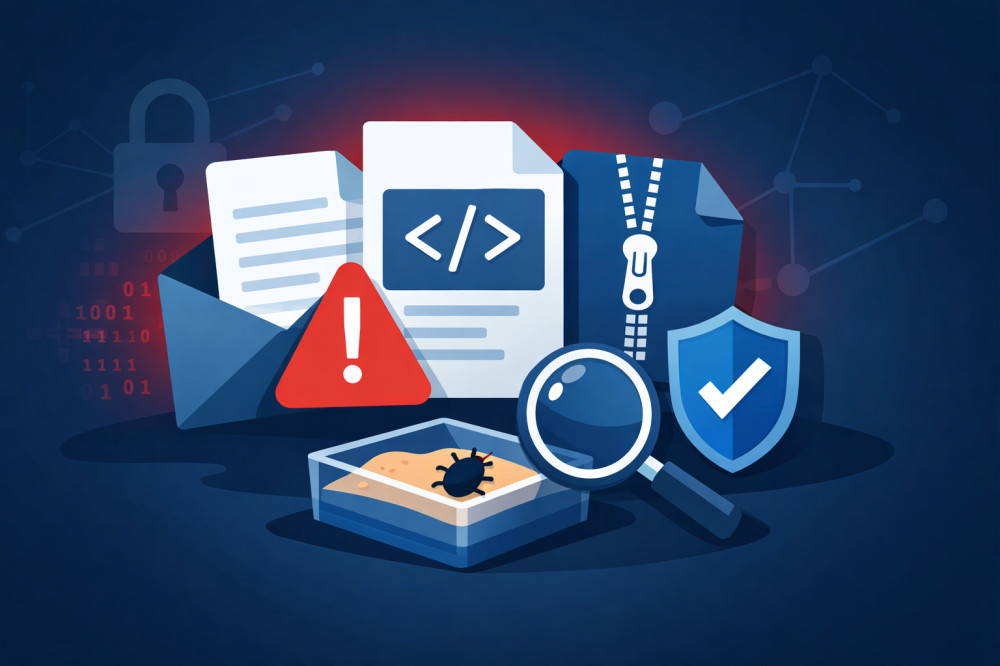
E-Mail-Anhänge wirken oft harmlos, weil sie nach Alltag aussehen und genau das ist das Problem. Angreifer verstecken Fallen in Formaten, die Du ständig siehst, z.B. PDF, HTML oder ZIP Archive. Das Ziel ist selten nur ein Virus, häufig geht es auch um Zugangsdaten, Weiterleitungen und stille Umleitungen auf gefälschte Login Seiten. Wenn Du die typischen Tricks kennst, kannst Du viele Risiken schon vor dem Öffnen stoppen. In diesem Artikel bekommst Du klare Regeln, einen sicheren Workflow und einen Praxisplan, der im Stress funktioniert.
Warum normale Dateiformate missbraucht werden
Angreifer lieben Formate, die in Unternehmen und privat als normal gelten, weil sie weniger Misstrauen auslösen. Eine PDF wird als Rechnung interpretiert, ein ZIP als Datentransfer und eine HTML Datei als harmlose Info. Viele Sicherheitsfilter prüfen Inhalte zwar, aber obfuskierte Strukturen und mehrstufige Abläufe erschweren die Erkennung. Genau hier setzt email attachment malware an, denn der Anhang ist nur der Startpunkt einer Kette aus Weiterleitungen, Skripten oder Downloads. Du musst daher nicht nur den Dateityp sehen, sondern auch den Kontext, die Absenderdetails und das Verhalten des Inhalts.
Diese Anhang Typen werden besonders oft missbraucht
PDF: PDF Phishing und versteckte Aktionen
Bei PDF Phishing geht es oft weniger um Schadcode im klassischen Sinn, sondern um Täuschung über Inhalte und Aktionen. PDFs können Links, Buttons, eingebettete Dateien oder Formulare enthalten, die dich zu Login Seiten führen oder einen Download anstoßen. Besonders gemein sind PDFs, die wie ein gescanntes Dokument aussehen, aber über klickbare Bereiche verfügen, die Du kaum erkennst. Manche Dateien nutzen auch ungewöhnliche Viewer Funktionen, z.B. das Öffnen externer Ressourcen oder das Nachladen weiterer Inhalte. Wenn eine PDF dich drängt, dich erneut anzumelden oder eine Sicherheitsprüfung zu bestätigen, ist das ein Warnsignal, auch wenn die Datei optisch seriös wirkt.
HTML Smuggling: der Download steckt im Anhang
HTML Smuggling nutzt eine einfache Idee: Die eigentliche Nutzlast wird im HTML Anhang so verpackt, dass dein Browser sie erst beim Öffnen zusammensetzt. Dadurch kann ein Gateway weniger sehen, weil nicht immer eine klassische Datei übertragen wird, sondern Datenblöcke, die im Browser zu einer Datei werden. Das Ergebnis ist häufig ein Download, der wie ein normaler Anhang aussieht, aber aus dem HTML heraus erzeugt wurde. Typisch sind Seiten, die Dir eine angebliche Rechnung anzeigen und im nächsten Schritt ein Archiv oder eine ausführbare Datei bereitstellen. Wenn ein HTML Anhang dich auffordert, auf Öffnen, Entpacken oder Aktivieren zu klicken, dann ist Isolation Pflicht, denn genau dort beginnt die Falle.
Archive: ZIP Phishing und mehrstufige Verpackung
ZIP Phishing kombiniert Täuschung mit Schichten, weil Archive mehrere Dateien enthalten und beim Entpacken oft weniger aufmerksam geprüft werden. Ein Klassiker ist die Kombination aus ZIP und einer Datei, die wie ein Dokument aussieht, aber in Wahrheit ein Script oder eine Verknüpfung ist. Auch doppelte Endungen sind häufig, z.B. Datei.pdf.exe, die im Explorer je nach Einstellung verkürzt angezeigt werden kann. Manche Archive sind passwortgeschützt, damit Scanner den Inhalt schlechter prüfen können, und das Passwort steht dann im Mailtext. Archive können außerdem verschachtelt sein, also ZIP in ZIP, damit Du immer weiter klickst und dabei den Überblick verlierst. Wenn ein Archiv mehr als eine Stufe benötigt oder dich zu Makros, Scripts oder Installern führt, solltest Du es nicht im normalen System öffnen.
Typische Archive Tricks, die Du sofort erkennst
Ein häufiges Muster ist ein sehr generischer Dateiname, der Druck erzeugt, z.B. Rechnung, Mahnung oder Versanddokument, ohne echte Details. Ebenfalls auffällig sind Archive, die nur eine einzige Datei enthalten, obwohl ein Archiv dafür nicht nötig wäre. Verdächtig sind auch Kombinationen aus Bild und ausführbarer Datei, etwa ein Icon, das wie ein PDF aussieht, aber eine andere Endung trägt. Wenn ein Anhang eine Anmeldung verlangt, obwohl Du keine Geschäftsbeziehung zu dem Absender hast, passt der Kontext nicht zusammen. Je unlogischer der Weg wirkt, desto wahrscheinlicher ist, dass es sich um eine gelenkte Klickstrecke handelt.
Schnellcheck: Format, Trick, Warnsignal, Reaktion
| Dateityp | Typischer Trick | Warnsignal | Sichere Reaktion |
|---|---|---|---|
| Login Link im Dokument, eingebettete Aktion | Anmeldung, Druck, ungewöhnliche Buttons | Nur in Vorschau, Links nicht klicken, Quelle separat prüfen | |
| HTML | HTML Smuggling, Datei wird im Browser erzeugt | Download startet aus der Seite, obfuskierter Text | In isolierter Umgebung öffnen, kein Download, EML sichern |
| ZIP | ZIP Phishing, doppelte Endungen, verschachtelte Archive | Passwort im Mailtext, mehrere Entpack Stufen | Nicht entpacken, isolieren, bei Bedarf in Sandbox prüfen lassen |
| EML | Weiterleitung mit manipulierten Headern | Absender passt nicht, Return Path abweichend | Header prüfen, Quelle dokumentieren, erst dann reagieren |
Warnsignale, die Du ohne Spezialwissen erkennst
Du brauchst kein Forensik Tool, um viele Fallen zu sehen, wenn Du systematisch hinschaust. Prüfe zuerst den Anlass: Hast Du wirklich etwas bestellt, eine Rechnung erwartet oder ein Konto, das gesperrt sein kann. Achte dann auf Sprache, Ton und Druck, denn Angreifer arbeiten oft mit Drohungen, Fristen und Dringlichkeit. Sieh Dir den Dateinamen genau an und blende Dateiendungen ein, damit Du Doppelendungen und Tarnungen erkennst. Kontrolliere außerdem, ob die Mail zu deiner normalen Kommunikation passt, z.B. Signatur, Ansprechpartner und der übliche Weg der Dokumentzustellung. Wenn mehrere Details nicht passen, ist Löschen oder Isolieren die bessere Entscheidung als Neugier.
Sicherer Workflow: Vorschau, getrennte Profile, EML sichern, Header prüfen
Vorschau statt Download und Öffnen
Eine Vorschau reduziert das Risiko, weil Du weniger ausführst und mehr beobachtest. Nutze nach Möglichkeit den Webmail Viewer, der Anhänge rendert, ohne sie als Datei in dein System zu schreiben. Öffne PDFs nicht in einem Tool, das automatisch externe Links nachlädt oder eingebettete Inhalte erlaubt, wenn Du die Quelle nicht kennst. Bei HTML Anhängen ist Vorsicht besonders wichtig, weil schon das Öffnen im Browser Interaktionen erzeugen kann. Wenn Du dennoch prüfen musst, dann nur in einer isolierten Umgebung, nicht in deinem Hauptprofil und nicht mit gespeicherten Passwörtern. Die Grundregel lautet: Erst sehen, dann entscheiden, erst isolieren, dann handeln.
Getrennte Profile und keine gespeicherten Logins
Viele Angriffe zielen darauf, dass dein Browser bereits angemeldet ist oder Cookies besitzt, die sich missbrauchen lassen. Nutze daher ein getrenntes Browser Profil ohne Passwortspeicher und ohne Erweiterungen, die Formulare automatisch füllen. Noch besser ist ein separater Nutzer auf dem System oder ein dedizierter Prüfaccount, der keinen Zugriff auf wichtige Daten hat. So begrenzt Du den Schaden, falls doch eine Weiterleitung oder ein Download passiert. Ein getrenntes Profil hilft auch bei PDF Phishing, weil ein Klick auf eine Login Seite dann nicht sofort in eine echte Sitzung führt. Du machst es Angreifern schwerer, aus einem einzelnen Klick mehr zu machen.
EML sichern und Header prüfen
Wenn Dir eine Mail verdächtig vorkommt, sichere sie als EML, bevor Du irgendetwas anklickst. So kannst Du die Nachricht später analysieren oder weitergeben, ohne dass Inhalte verloren gehen oder sich verändern. Im Header findest Du Hinweise wie Return Path, Received Ketten und die Domain, die technisch tatsächlich gesendet hat. Das ist hilfreich, wenn der sichtbare Absendername seriös wirkt, die technische Spur aber nicht dazu passt. Auch Links lassen sich im Quelltext oft besser prüfen als im gerenderten Mailkörper. Dokumentation ist hier ein Sicherheitsgewinn, weil Du nicht raten musst, sondern Fakten sammelst.
Verdächtige Mails zuerst isoliert öffnen
Ein pragmatischer Schritt ist, verdächtige Mails nicht im Hauptpostfach zu öffnen, sondern in einer Umgebung, die Du gezielt dafür nutzt. TrashMailr bietet Dir dafür ein separates Postfach, das Du für riskante Registrierungen, Newsletter oder unklare Absender verwenden kannst, ohne deine primäre Adresse preiszugeben. Wenn Du eine Wegwerf E-Mail-Adresse über TrashMailr nutzt, trennst Du Identität, Login Daten und Alltagskommunikation sauber voneinander. Das hilft besonders, wenn eine Mail nur dazu dient, dich auf eine Login Falle zu locken oder Anhänge zum Download zu bewegen. Zusätzlich ist es sinnvoll, Funktionen wie Header Anzeige und das Speichern als EML zu nutzen, damit Du Auffälligkeiten belegen kannst. So bleibt die Prüfung kontrolliert und dein Hauptpostfach wird weniger zum Risiko.
Praxis Teil: "Wenn Dann"-Regeln und Checkliste
Im Alltag brauchst Du einfache Regeln, die auch unter Druck funktionieren und nicht viel Zeit kosten. Entscheidend ist, dass Du nicht jeden Anhang analysierst, sondern klare Entscheidungen triffst, je nach Risiko und Kontext. Die folgenden Schritte kombinieren schnelle Checks mit einem sicheren Ablauf, der sich gut wiederholen lässt. Nutze sie als Standardprozess, egal ob es um PDF Phishing, HTML Smuggling oder ZIP Phishing geht. Je konsequenter Du den Ablauf nutzt, desto weniger Chancen hat email attachment malware, überhaupt in deine Nähe zu kommen.
- Wenn Du den Absender nicht eindeutig zuordnen kannst, dann öffne den Anhang nicht und sichere die Mail als EML. Wenn eine Reaktion nötig ist, nutze einen separaten Kanal, z.B. eine offizielle Website, die Du selbst aufrufst. Wenn der Mailtext Druck macht, ist das ein Zusatzsignal für eine Falle. Wenn Du unsicher bist, lösche oder isoliere, statt zu experimentieren. Wenn Du im Team arbeitest, melde die Mail an die zuständige Stelle.
- Wenn es eine PDF ist, dann nutze Vorschau und prüfe, ob Links oder Buttons dich zu einer Anmeldung führen. Wenn eine Anmeldung verlangt wird, gehe nicht über den Link, sondern rufe den Dienst manuell über ein Lesezeichen oder eine bekannte Adresse auf. Wenn die PDF ungewöhnliche Elemente zeigt, z.B. Formulare oder eingebettete Anhänge, erhöhe das Misstrauen. Wenn Du Inhalte weitergeben musst, exportiere nur das Nötige und entferne aktive Elemente, sofern Du das sicher kannst. Wenn die Quelle nicht passt, lösche die Datei.
- Wenn es eine HTML Datei ist, dann behandle sie wie ein Programm, nicht wie ein Dokument. Wenn Du sie prüfen musst, öffne sie nur in Isolation, ohne gespeicherte Logins und ohne Downloads zu erlauben. Wenn ein Download aus der Seite startet, brich ab und lösche die Datei, statt die erzeugte Datei zu öffnen. Wenn Du Beweise brauchst, sichere EML und mache Notizen zu Absender, Betreff und sichtbaren Links. Wenn Du den Inhalt melden willst, gib die EML weiter, nicht den Anhang allein.
- Wenn es ein Archiv ist, dann entpacke es nicht im Standardordner und nicht per Doppelklick. Wenn ein Passwort im Mailtext steht, ist das ein besonders starkes Signal für ZIP Phishing, weil es die Prüfung erschwert. Wenn die enthaltene Datei eine ungewöhnliche Endung hat, z.B. LNK, JS oder EXE, stoppe sofort. Wenn mehrere Archive ineinander liegen, beende den Vorgang und behandle es als bösartig. Wenn Du Dateien wirklich brauchst, lasse sie in einer geprüften Umgebung scannen.
FAQ
Was ist HTML Smuggling in einfachen Worten?
HTML Smuggling bedeutet, dass eine Datei nicht direkt als Download kommt, sondern im HTML Anhang versteckt ist. Beim Öffnen setzt der Browser Daten zusammen und erstellt daraus eine Datei, die dann heruntergeladen werden kann. Dadurch sieht ein Schutzsystem nicht immer die fertige Nutzlast, weil sie erst im Browser entsteht. Typisch sind Seiten, die wie ein Dokument aussehen und dann einen Download auslösen. Für dich heißt das: HTML Anhänge sind keine normalen Dokumente, sondern potenziell ein Auslieferungsweg.
Woran erkenne ich PDF Phishing, wenn die PDF seriös aussieht?
PDF Phishing erkennst Du oft an der Handlung, die die PDF von Dir verlangt, nicht am Design. Wenn die Datei dich zu einer Anmeldung drängt oder eine Sicherheitsbestätigung fordert, ist das verdächtig. Achte auf klickbare Bereiche, die wie Text oder Bild wirken, aber als Link hinterlegt sind. Prüfe, ob der Absender wirklich zu dem Dienst passt, der angeblich betroffen ist. Wenn Du reagieren musst, rufe den Dienst über einen eigenen Weg auf und nutze nicht den Link aus der PDF.
Warum sind passwortgeschützte ZIP Archive ein Warnsignal?
Passwortschutz in ZIP Archiven kann legitim sein, wird aber oft genutzt, um die Inhaltsprüfung zu erschweren. Scanner und Gateways sehen den Inhalt dann nur eingeschränkt, besonders wenn das Passwort erst im Mailtext steht. Außerdem erhöht es die Klickstrecke und damit die Chance, dass Du unbewusst eine riskante Datei öffnest. Häufig steckt im Archiv keine echte Dokumentdatei, sondern ein Script, eine Verknüpfung oder ein Installer. Wenn Du ein solches Archiv nicht erwartet hast, ist Löschen oder Isolieren die sichere Wahl.
Was bringt es, eine Mail als EML zu speichern?
Eine EML Datei enthält die Mail inklusive Headern und technischem Verlauf und ist daher besser für Analyse und Dokumentation geeignet. Du kannst damit prüfen, ob sichtbarer Absender und technische Versandspur zusammenpassen. Außerdem lassen sich Links und Inhalte genauer untersuchen, ohne sie auszuführen oder anzuklicken. Das hilft beim Melden von Vorfällen, weil Du eine vollständige Quelle liefern kannst. Gerade bei email attachment malware ist das wichtig, weil der Kontext der Mail oft entscheidend ist.
Wie hilft TrashMailr im Umgang mit verdächtigen Anhängen?
TrashMailr hilft, indem Du riskante Kommunikation von deinem Hauptpostfach trennst. Wenn eine Adresse in einem Leak landet oder für Phishing missbraucht wird, betrifft es eher das separate Postfach als deine primäre Identität. Das ist praktisch bei Registrierungen, Downloads oder Kontakten, bei denen Du die Seriosität nicht sicher kennst. Zusätzlich unterstützt dich eine saubere Dokumentation, wenn Du Header ansehen und Nachrichten als EML sichern willst. So kannst Du prüfen, ohne dein Hauptpostfach unnötig zu belasten.
Fazit
Gefährliche Anhänge sind selten an einem einzigen Merkmal zu erkennen, aber an wiederkehrenden Mustern sehr gut. PDF, HTML und Archive wirken normal, doch sie werden gezielt genutzt, um Klicks, Downloads und Logins auszulösen. Mit Vorschau, getrennten Profilen, EML Sicherung und Header Blick baust Du einen Workflow, der auch ohne Spezialtools schützt. Die Wenn Dann Regeln geben Dir klare Stoppschilder, damit Du nicht aus Gewohnheit weitermachst. Wenn Du zusätzlich riskante Mails zuerst in einem separaten Postfach wie TrashMailr prüfst, reduzierst Du das Risiko für dein Hauptpostfach deutlich und behältst die Kontrolle.